
pas à pas
Guide d'utilisation d'El İşi Dünyası
De la première ouverture de l'app à votre premier partage, de vos premiers ilmek aux tirages au sort : tout est ici, en 23 courtes étapes, dans l'ordre.
- 23 étapes
- 5 chapitres
- 6 minutes de lecture
bonjour !
Qu'est-ce qu'El İşi Dünyası ?
El İşi Dünyası est une application sociale gratuite pensée pour tous les passionnés de loisirs créatifs. Partagez vos ouvrages de tricot, crochet, amigurumi, dentelle oya, dentelle, point de croix, punch needle, bijoux, couture et feutrine, inspirez-vous des créations des autres et rencontrez des passionnés comme vous.
Voyez-la comme l'Instagram du fait main, à ceci près qu'ici tout est conçu pour les créations faites main : catégories, patrons, système d'ilmek et tirages au sort. Les publications ne sont visibles que dans l'app : il suffit de la télécharger pour commencer à explorer.
- Entièrement gratuite
- iOS et Android
- En 6 langues
Chapitre 1
Premiers pas
Installez l'app, créez votre compte et préparez votre profil. Les premières mailles sont toujours les plus excitantes !
- Étape 1
Premier lancement : écrans d'accueil
À la première ouverture de l'app, quelques courts écrans d'accueil vous présentent El İşi Dünyası ainsi que le partage, l'exploration et la communauté. Touchez « Suivant » ou « Commencer » pour arriver à l'écran de connexion ou d'inscription.
- Étape 2
Créer un compte
Un compte gratuit est nécessaire pour utiliser l'app. Sur l'écran « S'inscrire », créez votre compte avec votre adresse e-mail, un nom d'utilisateur et un mot de passe, puis renseignez vos nom et prénom et validez votre adresse e-mail. Le champ du code d'invitation (code de parrainage) est facultatif : si quelqu'un vous a donné un code, saisissez-le ici ; sinon, laissez-le vide et continuez.
- Étape 3
Connexion et mot de passe oublié
Si vous avez déjà un compte, connectez-vous sur l'écran de connexion avec votre adresse e-mail ou votre nom d'utilisateur et votre mot de passe. Mot de passe oublié ? Touchez le lien « Mot de passe oublié » sur l'écran de connexion et saisissez votre adresse e-mail. Après avoir validé votre e-mail grâce au lien de réinitialisation reçu, vous pourrez définir un nouveau mot de passe.
- Étape 4
Écran principal : les onglets du bas
Une fois connecté, vous voyez cinq onglets en bas de l'écran : Accueil, Explorer, + (Créer) au centre, Mes amis et Mon profil. L'Accueil propose des listes hebdomadaires et des cartes d'activité, Explorer toutes les publications, Mes amis uniquement celles des personnes que vous suivez, et Mon profil vos informations et vos paramètres.
- Étape 5
Compléter et modifier votre profil
Avec « Modifier le profil » dans l'onglet Mon profil, vous pouvez ajouter une photo de profil et mettre à jour vos nom, prénom et nom d'utilisateur. Pensez à ajouter une courte présentation. Les autres voient votre profil avec vos publications et vos nombres d'abonnés et d'abonnements.
- Étape 6
Choisir la langue
L'app est disponible en six langues : turc, anglais, allemand, espagnol, français et italien. Pour changer de langue, allez dans Profil → Paramètres → Langue et choisissez celle qui vous convient ; l'interface et les notifications s'adaptent à votre choix.
Chapitre 2
Explorer et échanger
Parcourez des milliers de créations, enregistrez vos modèles préférés, suivez les personnes qui vous inspirent et participez aux discussions en commentaires.
- Étape 7
Explorer : filtrer, trier, rechercher
L'onglet Explorer affiche les créations publiées par tous les utilisateurs. Le filtre permet de choisir une catégorie et une sous-catégorie (tricot, amigurumi, dentelle et plus encore). Options de tri : les plus récentes, les plus aimées, les plus enregistrées, les plus vues, les plus commentées et les plus notées. Saisissez un mot dans le champ de recherche pour chercher dans les titres des publications.
- Étape 8
Recherche : créations et personnes
L'écran de recherche comporte deux onglets : Créations et Utilisateurs. La recherche de créations porte sur les titres des publications ; la recherche d'utilisateurs, sur le prénom, le nom ou le nom d'utilisateur. Vous pouvez suivre directement la personne trouvée, ouvrir son profil pour voir ses publications ou lui envoyer un message.
- Étape 9
Suivre et gagner des abonnés
Touchez « Suivre » sur le profil de quelqu'un pour le suivre ; touchez à nouveau pour ne plus le suivre. Vos abonnés sont les personnes qui vous suivent, vos abonnements celles que vous suivez ; les deux nombres apparaissent sur votre profil. Les publications des personnes que vous suivez s'affichent dans l'onglet Mes amis, des plus récentes aux plus anciennes. Vous recevez une notification à chaque nouvel abonné.
- Étape 10
Détail d'une publication : j'aime, enregistrer, commenter, noter
Touchez une publication pour ouvrir sa page de détail. Vous pouvez l'aimer (cœur), l'enregistrer (l'ajouter aux favoris), la commenter et lui donner une note de 1 à 5 étoiles. Le nombre de j'aime, d'enregistrements, de commentaires et de vues ainsi que la note moyenne s'y affichent aussi. Vos publications enregistrées se trouvent dans Profil → Favoris → Enregistrées, et celles que vous avez aimées dans J'aime.
- Étape 11
Commentaires : écrire, répondre, aimer
Écrivez dans le champ de commentaire de la page de détail et envoyez pour ajouter un commentaire. Quand vous répondez à un commentaire, votre réponse s'affiche juste en dessous. Vous pouvez aimer des commentaires et supprimer les vôtres. L'auteur de la publication et la personne dont le commentaire reçoit une réponse sont notifiés.
Chapitre 3
Partage et favoris
Partagez vos propres créations, rassemblez les publications qui vous inspirent et ne manquez rien des personnes que vous suivez.
- Étape 12
Partager votre propre création
Touchez le bouton + au centre pour créer une nouvelle publication. Ajoutez des photos ou une vidéo, écrivez un titre et une description (vous pouvez aussi y ajouter votre patron), puis choisissez une catégorie et une sous-catégorie. Vous pouvez ajouter plusieurs médias (jusqu'à 250 Mo). Lors de la création, il se peut que vous deviez regarder une courte publicité quelques fois par jour (par ex. 2–3). Une fois la limite quotidienne atteinte, plus aucune publicité ne s'affiche ce jour-là et vous pouvez continuer à partager.
- Étape 13
Favoris : publications enregistrées et aimées
La page Profil → Mes favoris comporte deux onglets : Enregistrées (les publications ajoutées à vos favoris) et J'aime (celles que vous avez aimées). Touchez une publication pour l'ouvrir, ou retirez-la de vos enregistrements ou de vos j'aime quand vous le souhaitez.
- Étape 14
Mes amis : les publications des personnes suivies
L'onglet Mes amis affiche uniquement les publications des personnes que vous suivez, les plus récentes en haut, sous forme de grandes cartes sur une seule colonne. Vous ne suivez encore personne ? Trouvez des comptes qui vous plaisent via Explorer ou la recherche et commencez à les suivre.
Chapitre 4
Ilmek et récompenses
Collectez des ilmek, la monnaie virtuelle de l'app, et utilisez-les pour mettre vos publications en avant et participer aux tirages au sort.
- Étape 15
Tourner la roue et bonus quotidien
Roue : vous avez un tour gratuit chaque jour. En regardant une publicité, vous en gagnez un autre, soit jusqu'à deux tours par jour. La roue vous fait gagner des ilmek. Bonus quotidien : regardez une courte publicité chaque jour pour gagner une quantité fixe d'ilmek. Suivez l'état de la roue et du bonus quotidien sur les cartes d'activité de l'Accueil.
- Étape 16
Écran ilmek et historique
Depuis votre profil ou l'Accueil, ouvrez l'écran ilmek (Mes points) pour voir votre solde actuel. L'historique des ilmek liste tous vos gains et dépenses (roue, invitations, bonus quotidien, mises en avant, participations aux tirages, cadeau de bienvenue, etc.) avec leur date et leur type.
- Étape 17
Votre code d'invitation et le parrainage
Dans Profil → Paramètres → Mon code d'invitation, vous trouverez votre code personnel et un lien d'invitation à partager. Invitez vos proches avec le bouton Partager : chaque fois qu'une personne invitée partage sa première création, vous gagnez des ilmek. Le nombre total d'invitations et les ilmek gagnés s'affichent sur la même page.
- Étape 18
Mettre votre publication en avant
Vous pouvez dépenser les ilmek gagnés pour mettre vos publications en avant. Touchez « Mettre en avant » (Promotion) sur la page de détail de votre publication ou dans son menu ; vous y verrez la durée de la mise en avant et le nombre d'ilmek nécessaires. Les publications mises en avant apparaissent plus haut dans Explorer et dans les listes concernées : vous gagnez ainsi plus de vues, de j'aime et d'abonnés.
- Étape 19
Participer aux tirages au sort
Les nouveaux tirages au sort sont annoncés sur l'Accueil ou dans la section concernée. Touchez un tirage pour voir le lot, le coût de participation et la date de fin. La participation se paie en ilmek ; après confirmation, votre ticket est ajouté à votre compte. On participe aux tirages uniquement avec des ilmek de l'app, jamais avec de l'argent réel. À la fin du tirage, les gagnants sont affichés et, si vous gagnez, vous recevez une notification.
Chapitre 5
Profil et paramètres
Ajoutez vos liens de réseaux sociaux et de boutique, et gérez vos notifications, votre sécurité et les paramètres de votre compte.
- Étape 20
Liens sur votre profil : réseaux sociaux et boutiques
Dans Mon profil → Liens (Mes liens), ajoutez vos liens de réseaux sociaux et de vente : comptes Instagram, Facebook, Pinterest ou YouTube, ou encore Shopier, Etsy, Trendyol et votre propre site. Si vous vendez vos créations, les visiteurs accèdent directement à votre boutique grâce à ces liens. Vos liens sont visibles par toutes les personnes qui consultent votre profil.
- Étape 21
Notifications
L'onglet Notifications affiche les commentaires, les nouveaux abonnés, les récompenses de parrainage, les résultats des tirages et les annonces générales. Activez les notifications push pour être prévenu immédiatement. Vous y trouverez aussi un compteur de non-lus et l'option « Tout marquer comme lu ».
- Étape 22
Bloquer et signaler
Pour bloquer quelqu'un, ouvrez son profil et choisissez « Bloquer » dans le menu. Les personnes bloquées apparaissent dans Profil → Paramètres → Utilisateurs bloqués, et vous pouvez les débloquer à tout moment. Si vous voyez une publication inappropriée, signalez-la avec « Signaler un abus » ou « Signaler une violation de droits d'auteur » dans le menu de la publication ; notre équipe l'examinera.
- Étape 23
Paramètres : mot de passe, e-mail, compte et aide
Dans Profil → Paramètres, vous pouvez changer votre mot de passe et votre adresse e-mail, suspendre temporairement votre compte ou le supprimer définitivement. Vous y trouverez aussi les options de sécurité, les conditions (avis de confidentialité KVKK, contrat d'adhésion), le Centre d'aide et la FAQ. En cas de problème ou de demande, créez une demande d'assistance pour joindre notre équipe.
Vous n'avez pas trouvé ce que vous cherchiez ?
Contactez-nous via une demande d'assistance dans l'app ou depuis notre page de contact ; nous vous aiderons avec plaisir.
c'est parti !
Envie de partager vos créations ?
Des milliers de modèles, de tutoriels et une communauté chaleureuse vous attendent. Téléchargez l'app gratuitement et faites votre première maille aujourd'hui.


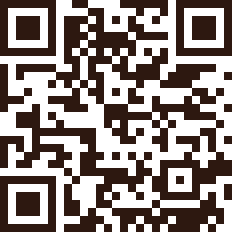
Scannez avec votre téléphone
Visez le code avec l'appareil photo pour ouvrir la boutique d'applications.